一、问题背景
最近在 macOS 上使用 cmux 时,遇到了一个 Ghostty 主题加载错误。
cmux 是一款基于 Ghostty 终端渲染引擎构建的 macOS 终端应用,支持多工作区、分屏、垂直标签页和通知面板,非常适合同时运行多个 CLI 工具及 AI Coding Agent。
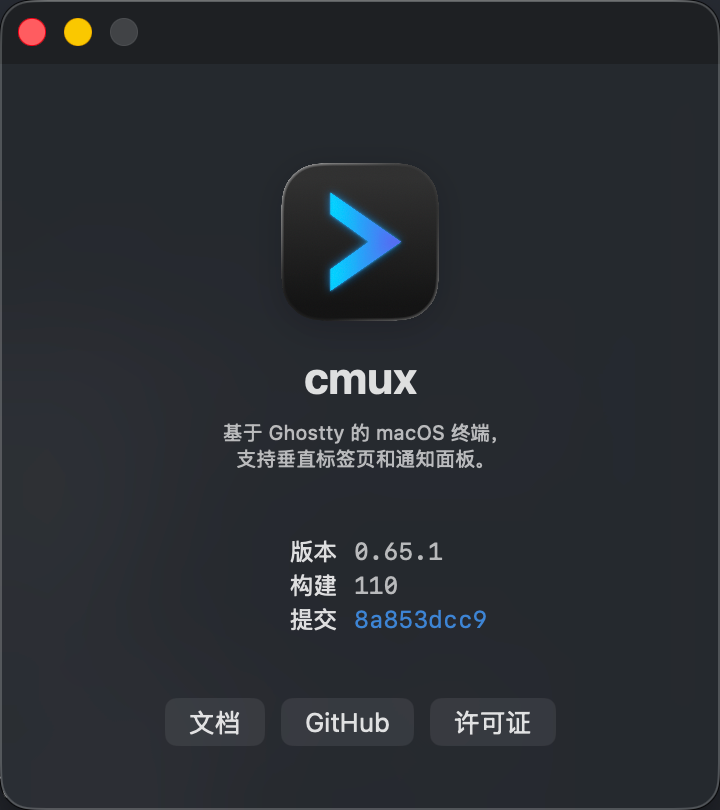
本次使用的版本信息如下:
| 项目 | 版本 |
|---|---|
| 应用 | cmux |
| Version | 0.65.1 |
| Build | 110 |
| Commit | 8a853dcc9 |
| 操作系统 | macOS |
| 终端引擎 | libghostty |
该版本于 2026 年 10 月 12 日发布。
官方发布记录:cmux v0.65.1。
启动 cmux 后,应用弹出了以下警告:
Ghostty 配置错误

theme "One Dark" not found,
tried path "/Users/zning/.config/ghostty/themes/One Dark"

theme "One Dark" not found,
tried path "/Applications/cmux.app/Contents/Resources/ghostty/themes/One Dark"
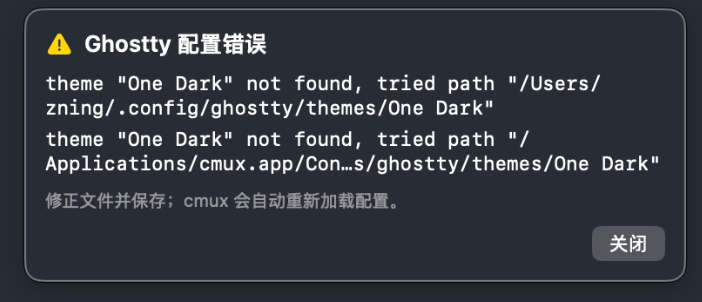
提示还表示,修正配置并保存后,cmux 会自动重新加载。
虽然终端仍然可以使用,但每次出现配置错误提示显然不太理想。
最初怀疑是升级到 cmux 0.65.1 后,Ghostty 的主题资源发生了变化,或者新版本存在主题打包问题。
经过排查,问题在检查主题名称和配置文件的阶段就得到了解决,无需重新安装 cmux。
二、理解 cmux 与 Ghostty 的配置关系
排查之前,需要先理解 cmux 的终端渲染架构。
cmux 使用 libghostty 作为终端渲染引擎,因此它可以使用 Ghostty 的大部分终端配置,包括:
- 终端主题和配色方案
- 字体、字号和字形设置
- 光标样式
- 背景透明度和模糊效果
- 终端内边距和自定义 Shader
不过,cmux 也拥有自己的应用配置体系。
根据 cmux 官方配置文档,主要涉及以下路径:
| 配置路径 | 用途 |
|---|---|
~/.config/ghostty/config |
Ghostty 共享配置 |
~/.config/ghostty/config.ghostty |
Ghostty 共享配置 |
~/Library/Application Support/com.mitchellh.ghostty/config.ghostty |
Ghostty macOS 配置 |
~/Library/Application Support/com.cmuxterm.app/config.ghostty |
cmux 专属 Ghostty 配置 |
~/.config/cmux/cmux.json |
cmux 应用界面、工作区及行为配置 |
其中有一个重要机制:
cmux 会在加载 Ghostty 共享配置后,再加载自己的 config.ghostty,因此后者的同名配置具有更高优先级。
例如:
# ~/.config/ghostty/config
theme = Catppuccin Mocha
如果同时存在:
# ~/Library/Application Support/com.cmuxterm.app/config.ghostty
theme = Atom One Dark
那么最终生效的主题配置会以 cmux 专属配置为准。
需要注意的是,即使后续配置覆盖了之前的设置,之前文件中的无效配置仍可能产生解析警告。
官方文档对此有明确说明。
三、问题原因:One Dark 主题名称不匹配
根据报错:
theme "One Dark" not found
可以确定,Ghostty 在加载配置时尝试解析名为 One Dark 的主题,但没有在指定路径找到对应文件。
Ghostty 支持通过主题名称引用内置主题:
theme = Catppuccin Mocha
也支持引用自定义主题。
如果按照名称引用,Ghostty 会在预定义的主题目录中寻找匹配文件。主题文件名称必须与所配置的名称一致。
这与 VS Code、JetBrains IDE 中通过插件名称或显示名称选择主题的机制有所不同。
Ghostty 不会自动将 One Dark 解析为其他名称相近的主题。
而在 Ghostty 的主题资源中,存在一个名称非常接近的主题:
Atom One Dark
其主题文件可以在这里查看:
Atom One Dark — iTerm2 Color Schemes
它包含完整的终端 ANSI Palette、背景色、前景色以及光标颜色。
例如:
background = #21252b
foreground = #abb2bf
cursor-color = #abb2bf
cursor-text = #21252b
因此,对于希望继续使用经典 One Dark 配色的用户,Atom One Dark 是值得优先检查的替代主题。
当然,是否可用仍应以本机实际安装的主题列表为准。
Ghostty 官方也提供了主题名称与自定义主题文件的详细说明:Ghostty Color Theme。
四、实际排查与修复步骤
整个排查过程相对简单。
Step 1:检查 cmux 内置主题
首先确认 cmux 当前能够识别哪些主题。
cmux themes list | grep -i "One Dark"
cmux themes list 是 cmux 官方支持的 CLI 命令,用于列出可用主题。
如果输出中包含:
Atom One Dark
则说明该主题已经可以被 cmux 识别。
也可以直接进入交互式主题选择器:
cmux themes
通过预览选择需要的主题。
从排障角度看,CLI 查询更直接,因为它可以快速检查所需主题名称是否存在。
Step 2:检查 Ghostty 配置中的主题引用
接下来定位哪个配置文件引用了错误的主题名称。
可以执行:
grep -HnE '^[[:space:]]*theme[[:space:]]*=' \
  "$HOME/.config/ghostty/config" \
  "$HOME/.config/ghostty/config.ghostty" \
  "$HOME/Library/Application Support/com.mitchellh.ghostty/config" \
  "$HOME/Library/Application Support/com.mitchellh.ghostty/config.ghostty" \
  "$HOME/Library/Application Support/com.cmuxterm.app/config.ghostty" \
  2>/dev/null
这条命令会:
- 检查常用的 Ghostty 和 cmux 配置路径。
- 搜索有效的
theme = ...配置。 - 输出匹配的文件路径和行号。
- 忽略不存在的配置文件所产生的错误。
如果发现:
theme = One Dark
则需要根据第一步查询到的实际主题名称进行修正。
例如:
theme = Atom One Dark
或者使用其他已安装的主题:
theme = Catppuccin Mocha
如果不需要强制指定主题,也可以删除或注释这个配置项:
# theme = One Dark
此时 cmux 会根据剩余配置和默认主题机制决定终端配色。
本次问题在这一阶段就得到了解决,没有继续进入应用资源完整性检查或重新安装流程。
Step 3:重新加载配置
修改完成后,可以执行:
cmux reload-config
也可以使用快捷键:
Cmd + Shift + ,
cmux 会重新加载相关配置,不需要完全退出应用。
如果配置中的主题名称有效,且对应主题资源存在,原来的 theme not found 错误就不应再出现。
官方文档确认了 cmux reload-config 的使用方式。
五、如果问题依然存在怎么办?
如果修改主题名称后仍然出现错误,可以进一步检查 cmux 的 Ghostty 资源目录。
执行:
ls -ld \
  "/Applications/cmux.app/Contents/Resources/ghostty/themes"
如果目录存在,可以搜索相关主题:
find \
  "/Applications/cmux.app/Contents/Resources/ghostty/themes" \
  -maxdepth 1 \
  -iname "*one*dark*"
这能够帮助判断:
- 应用是否包含相应的主题资源。
- 主题文件名称是否与配置一致。
- 是否存在大小写或命名差异。
如果主题目录不存在,或者预期的主题文件缺失,才需要进一步调查 cmux 的安装完整性、资源路径或版本打包问题。
本次实际没有遇到这种情况。
六、这是不是 cmux 0.65.1 的 Bug?
排查过程中,我也查看了 cmux 的 GitHub Release 和相关 Pull Request。
发现一个比较有意思的改动:
PR #18271 — Filter pathless cmux-owned Ghostty diagnostics
该 PR 于 2026 年 10 月 7 日合并。
它修复了 cmux 在处理 Ghostty 配置诊断信息时的一类误报问题。
例如,cmux 自己使用的:
sidebar-font-size = 13
surface-tab-bar-font-size = 12
此前可能被 Ghostty 识别为未知字段,从而触发不必要的配置警告。
开发者通过改进诊断信息过滤逻辑,避免了这些由 cmux 自身配置字段导致的误报。
不过,这和本次遇到的情况存在区别。
本次错误信息明确指向:
theme "One Dark" not found
并且提供了具体的主题文件查找路径。
这说明配置解析器确实尝试加载该主题,但没有找到匹配的资源。
因此,目前没有证据表明本次问题由 cmux 0.65.1 的版本缺陷直接引起。
从排查结果看,主题名称与实际可用主题之间的不匹配,是更有解释力的原因。
七、延伸:如何更方便地管理 cmux 主题?
cmux 自身提供了主题管理 CLI,因此日常切换主题不一定需要手动修改配置文件。
例如,将主题设置为 Atom One Dark:
cmux themes set "Atom One Dark"
分别设置明暗主题:
cmux themes set \
  --light "Catppuccin Latte" \
  --dark "Atom One Dark"
清除 cmux 专属主题覆盖:
cmux themes clear
需要注意,themes clear 只负责清除 cmux 的主题覆盖设置,不会自动修复 Ghostty 共享配置中已经存在的无效主题名称。
此外,也可以自行创建主题文件:
mkdir -p ~/.config/ghostty/themes
然后将自定义主题保存到该目录:
~/.config/ghostty/themes/My Custom Theme
之后便可以通过:
theme = My Custom Theme
引用该主题。
对于同时使用 Ghostty 和 cmux 的用户,我更倾向于将共享的字体、主题和配色设置放在:
~/.config/ghostty/config
而将 cmux 独有的参数保留在:
~/Library/Application Support/com.cmuxterm.app/config.ghostty
这样可以尽量避免共享配置与应用专属配置之间的冲突。
八、总结
这次排查的是一个比较典型的终端配置兼容性问题。
在 cmux 0.65.1 中,启动时出现:
Ghostty 配置错误
theme "One Dark" not found
排查路径可以归纳为:
检查主题名称 → 查找实际配置来源 → 修正主题引用 → 重新加载配置。
对于类似问题,优先使用:
cmux themes list
确认主题名称,再检查:
~/.config/ghostty/config
以及:
~/Library/Application Support/com.cmuxterm.app/config.ghostty
通常能够快速定位问题。
这次也说明,在终端应用依赖第三方渲染引擎的架构下,理解配置文件的加载顺序、主题资源的查找路径,以及应用自身的覆盖机制,比直接重新安装软件更有助于准确排障。
最终,问题在配置检查阶段就得到了解决,无需重装 cmux,也不需要降级版本。